
 1
下载与安装
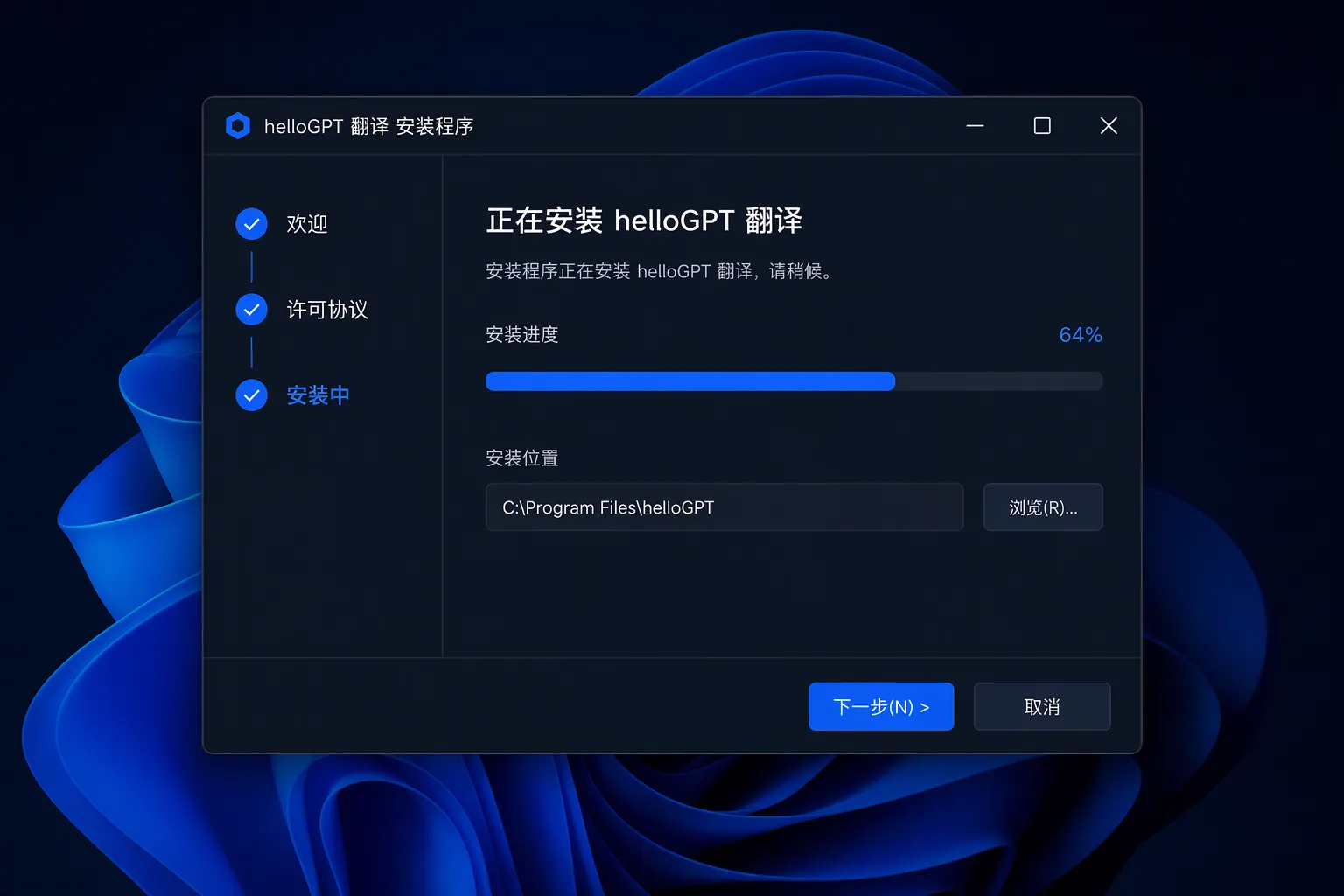
在官网或下载页点击「下载 Windows 版」,获取约 86 MB 的官方安装包。双击运行,在弹出的用户账户控制窗口点「是」,随后按安装向导默认选项完成安装。如果 SmartScreen 出现提示,点「更多信息 → 仍要运行」即可,全程约两分钟。
Tutorial
从双击安装包到熟练使用四大翻译场景,这一页按真实上手顺序编写: 先三步完成安装与验证,再按场景逐个击破划词、截图、术语库与语音对话, 最后附几条资深用户总结的效率技巧。
Quick Start
第一次使用只需跟随下面三步:下载安装、初始设置、验证翻译。 每步都配有对应界面的示意图,遇到与图中不一致的弹窗,多半是安全软件的常规提示,放行即可。
1在官网或下载页点击「下载 Windows 版」,获取约 86 MB 的官方安装包。双击运行,在弹出的用户账户控制窗口点「是」,随后按安装向导默认选项完成安装。如果 SmartScreen 出现提示,点「更多信息 → 仍要运行」即可,全程约两分钟。
 2
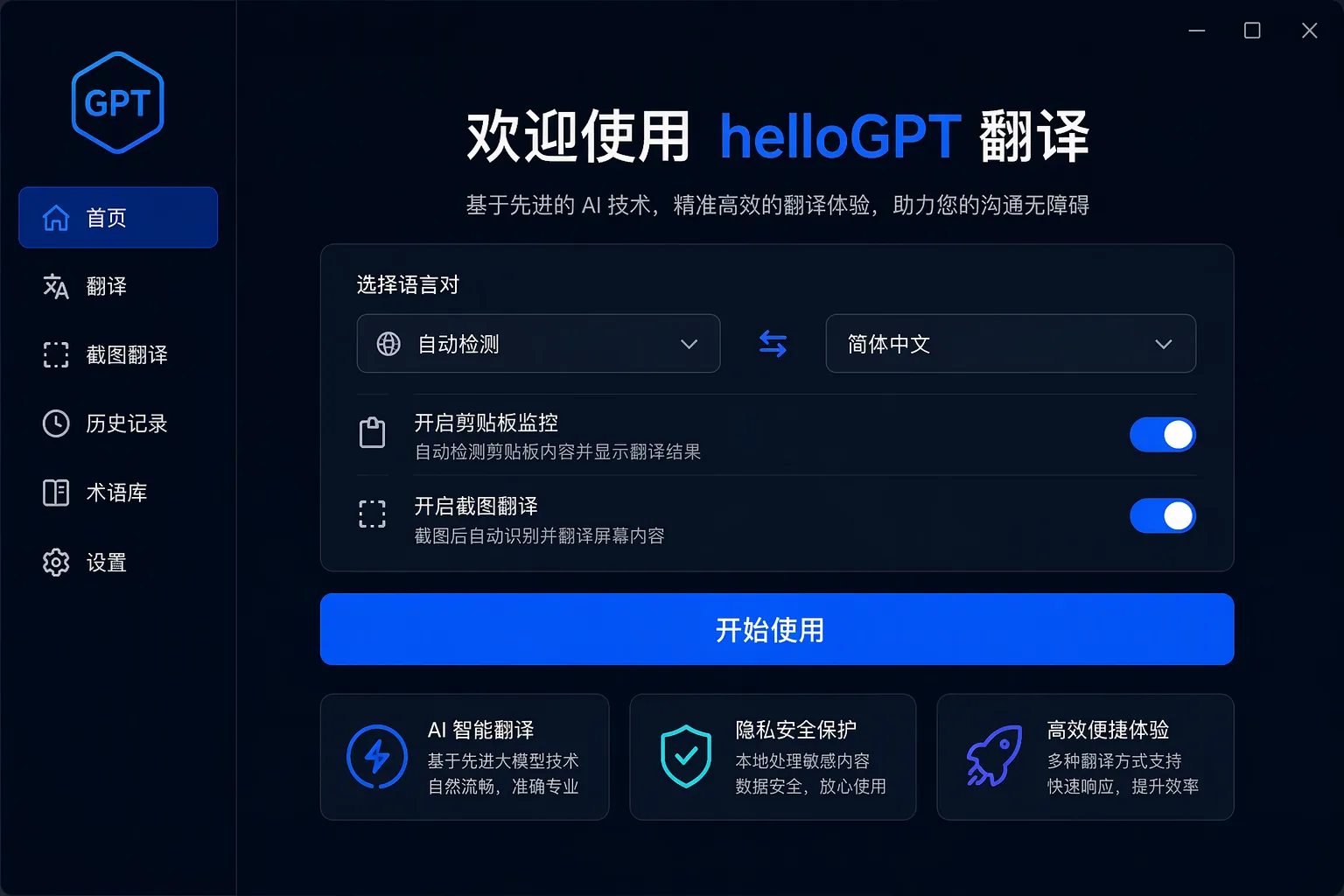
第一次启动会进入欢迎界面。先设置常用语言对,例如「中文 ⇄ English」;建议保持默认开启的三个开关:划词翻译、剪贴板监听与开机自启。这些选项日后都可以在设置中随时调整,不必纠结一次选完美。
 3
打开主界面,在输入框打一句英文或中文,回车即译。留意译文上方的引擎信息条:它显示了语气判断与术语命中情况。这一步确认网络连通与引擎工作正常,之后就可以进入各场景的实际使用了。
Advanced
跑通基础流程后,真正拉开效率差距的是下面这些组合用法。 每一项都对应一个真实工作场景,建议按自己的需求顺序尝试。
快捷键
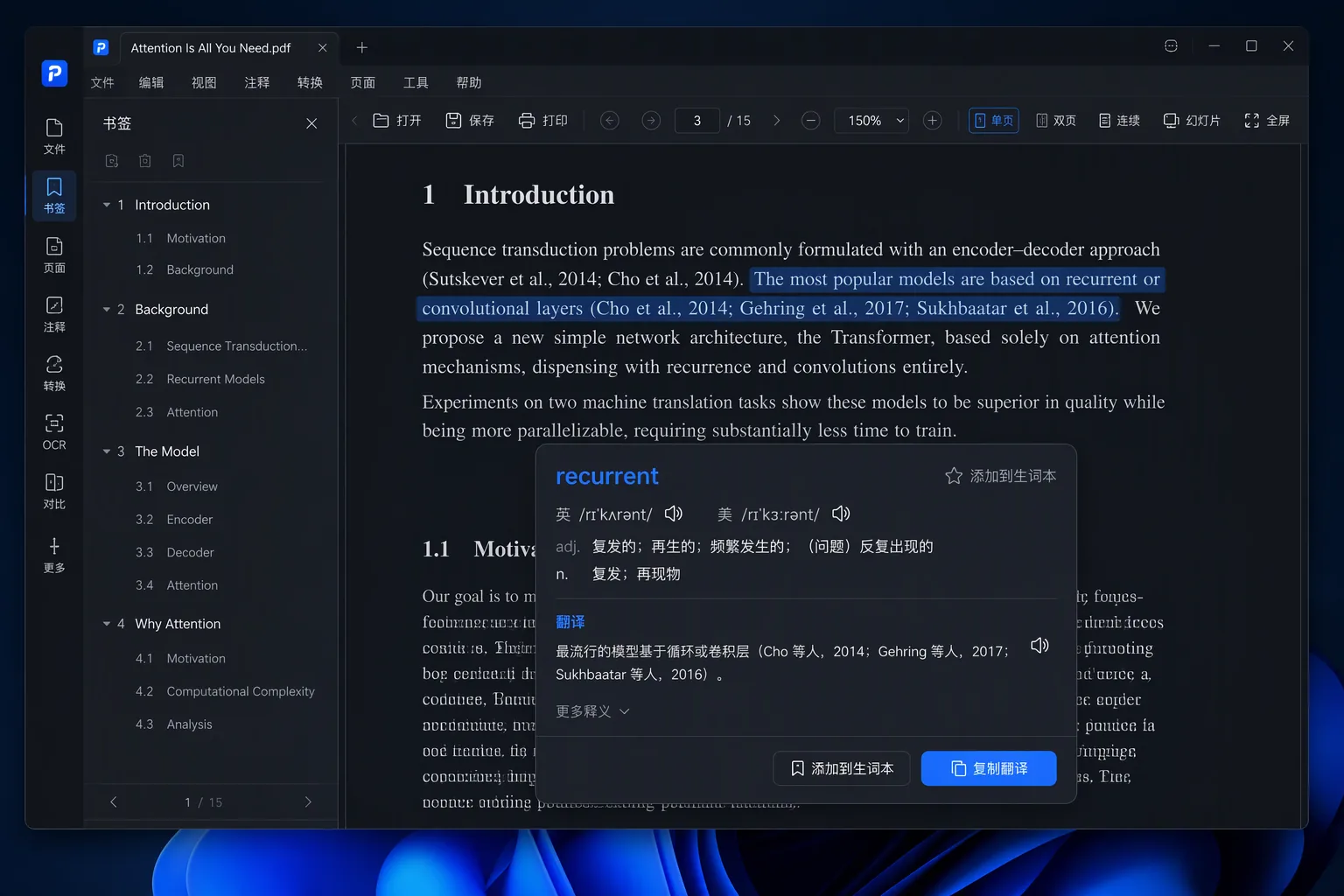
在任意软件中选中一段外文,按默认快捷键 Ctrl+Shift+D,译文弹窗立即出现。建议按个人习惯在「设置 → 快捷键」中改成顺手的组合,避免与常用软件冲突。弹窗里点击喇叭图标可朗读,点击星标把生词存入生词本,查过的词会自动按时间归档。
OCR
按 Ctrl+Shift+A 进入截图模式,拖框选中屏幕上的外文区域,OCR 识别后译文会直接贴回原位置。游戏剧情与报错弹窗这类不便复制的场景都用它处理;点弹窗右上角的图钉图标可以把译文钉在屏幕上,对照操作两不误。
Glossary
法律、医学、机械等行业有大量固定译法,把这些词对批量导入术语库后,所有翻译模块都会优先按你的译法输出。术语库支持 CSV 导入导出,团队可以共用一份词表;翻译记忆则自动复用你确认过的句子,越用越准。
Voice
对话翻译界面点击麦克风进入语音模式,说完即译、译完自动朗读。与外国朋友面对面时把窗口横置,系统自动分屏双向显示;语速与音色在设置里可调,嘈杂环境建议配一副普通耳机。
遇到问题先看常见问题页,或在下载页查阅安装答疑。